

Xcode入門|初心者が1ヶ月弱でアプリを作ってApp Storeに公開した手順と使い方

2026年10月28日更新
・初心者でもXcodeでアプリは作れるの?
・Xcodeってどうやって使うの?
・App Storeに公開するには何が必要?
こんな悩みにお答えします。
本記事の内容
・Xcodeでアプリを作ってApp Storeに公開した体験
・Xcodeの使い方と簡単なアプリを動かす手順
・App Store公開に必要なものと初心者の勉強方法
実際にXcodeでアプリを作り、App Storeに公開した筆者が、体験をもとに解説します。
こんにちは!たかの健康講座の管理人です。
「iPhoneアプリを作ってみたいけど、プログラミング初心者でもできるの?」と気になっている方も多いのではないでしょうか。
私は、Xcodeのインストールから1ヶ月弱で、iPhoneアプリをApp Storeに公開しました。
この記事では、Xcodeの使い方と、簡単なアプリを作って動かすまでの手順、App Storeに公開するために必要なものを、実際に作った体験とあわせて紹介します。
Xcodeでアプリを作ってみた

- 時期:約3年前
- 使ったMac:M1のMac
- 作ったアプリ:オークションの出品代行サービスを、スタイリストの方に広めるためのアプリ
- 勉強方法:動画
- かかった期間:Xcodeのインストールから、App Storeでの公開まで1ヶ月弱
きっかけは、オークションの出品代行を運営しているクライアント様からの依頼です。私自身もアプリ開発に興味があったので、挑戦してみることにしました。
クライアント様の顧客は主にスタイリストの方だったので、スタイリストの方に広がり、出品していただける方が増えるようにするためのアプリを作りました。
Xcodeとは?必要なもの
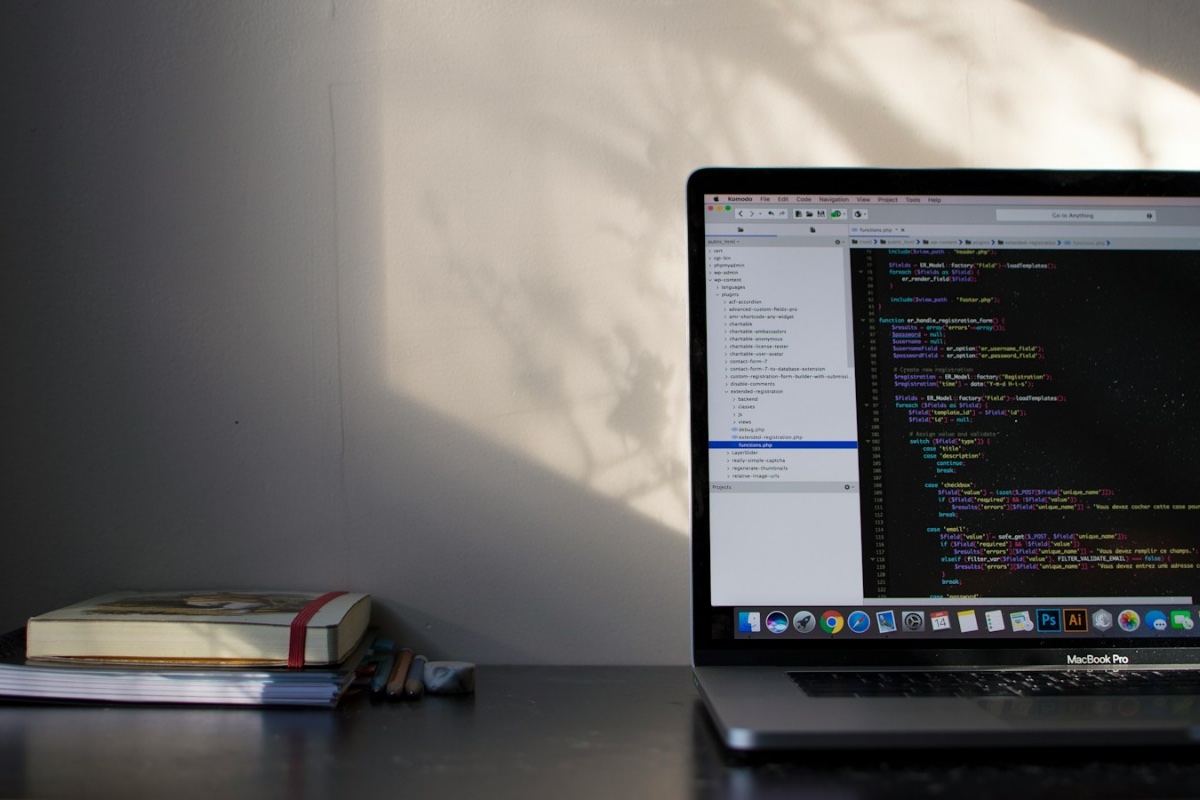
Xcode(エックスコード)は、Appleが提供しているアプリ開発用のソフトです。iPhoneアプリは、Xcodeを使って、Swift(スウィフト)というプログラミング言語で作ります。
- Mac(XcodeはMacでしか動きません)
- Apple Account(Mac App Storeからダウンロードするため)
- App Storeで公開するなら、Apple Developer Programへの登録(有料)
Xcodeは無料でダウンロードできます。2026年10月時点のXcodeは、「macOS 26.6以降と、Apple M1以降のチップを搭載したMac」が必要とされています。対応するMacやmacOSは、バージョンによって変わるので、Mac App StoreのXcodeのページで確認してください。
》【アプリ作成】初心者でもできるxcodeの始め方【swift】
Xcodeのインストール手順

- Macで「App Store」を開く
- 「Xcode」と検索する
- 「入手」を押して、インストールする
- インストールが終わったら、Xcodeを起動する
Xcodeはファイルサイズが大きいので、ダウンロードには時間がかかります。Macの空き容量に余裕を持っておきましょう。
Xcodeの使い方|簡単なアプリを動かす
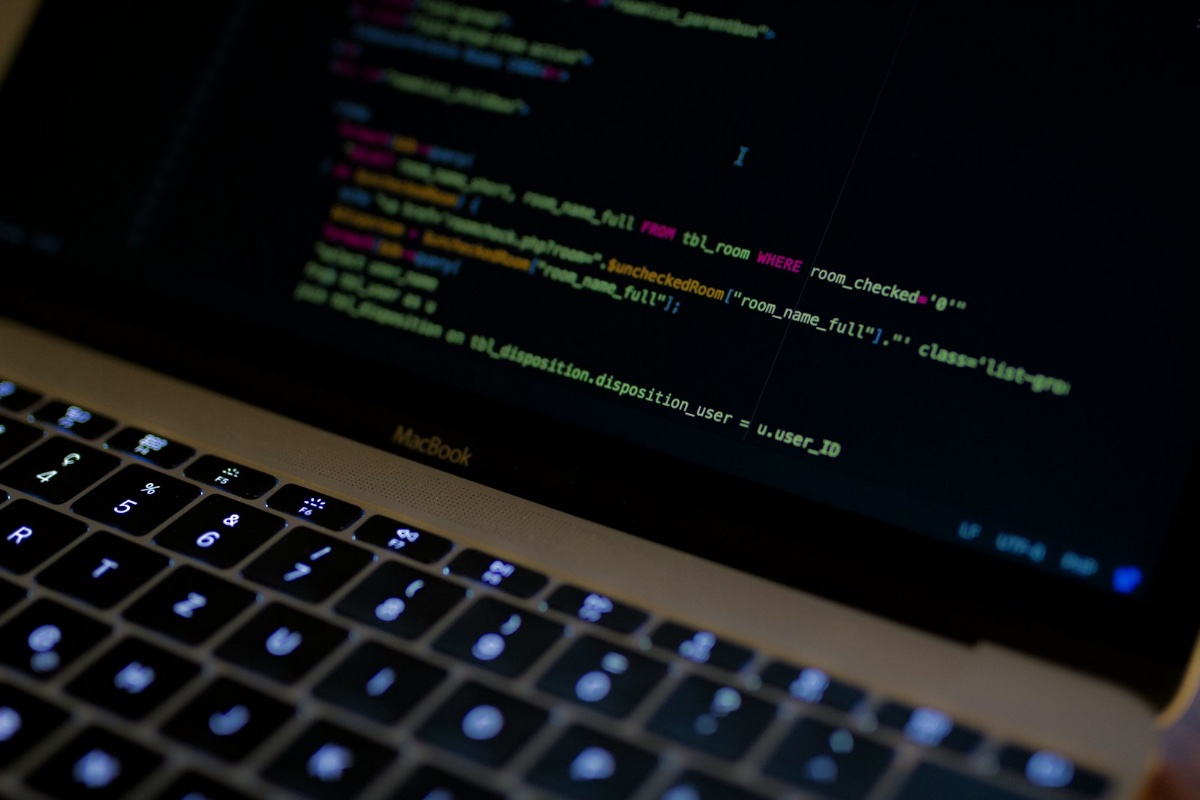
Xcodeを起動したら、まずは画面に文字を出すだけの簡単なアプリを動かしてみましょう。
- Xcodeの「File」→「New」→「Project」を選ぶ
- 「iOS」の「App」を選ぶ
- 「Product Name」にアプリの名前を入れる
- 「Interface」は「SwiftUI」、「Language」は「Swift」を選ぶ
- 保存する場所を選んで、作成する
新しいプロジェクトを作ると、最初から「Hello, world!」と表示するアプリができています。
- 画面の上で、動かしたいiPhoneの機種(シミュレーター)を選ぶ
- 左上の「▶」ボタンを押す
- Macの画面にiPhoneのシミュレーターが開き、アプリが動く
「Hello, world!」の文字を書きかえて、もう一度「▶」を押すと、表示が変わります。まずは、ここまでを試してみるのがおすすめです。
自分のiPhoneで動かすこともできます。無料のApple Accountでも試せますが、入れたアプリは7日で使えなくなるなどの制限があります。
App Storeに公開するまで
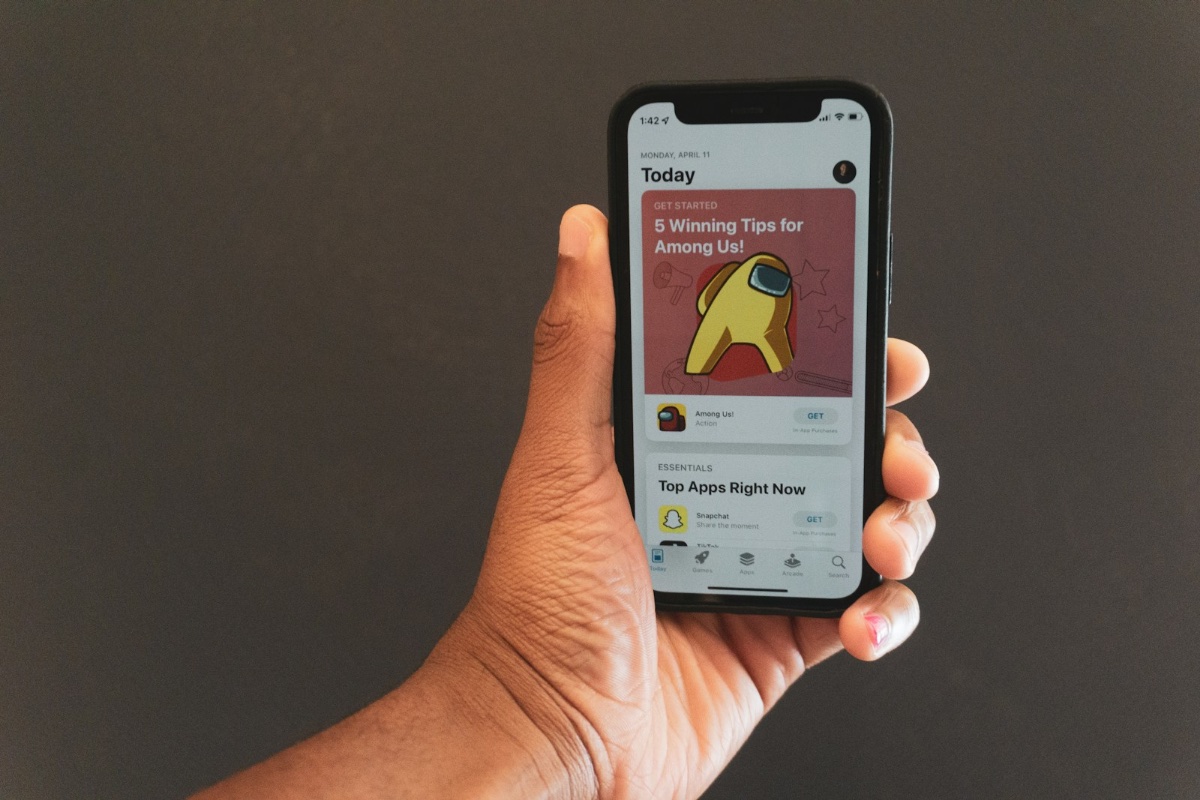
作ったアプリをApp Storeに並べるには、Apple Developer Programに登録する必要があります。
- Apple Developer Programに登録する(2026年10月時点で年99ドル)
- App Store Connectで、アプリの名前や説明、スクリーンショットなどを登録する
- Xcodeからアプリをアップロードして、Appleの審査に出す
- 審査に通ると、App Storeで公開される
登録料などは変わることがあるので、Apple Developerの公式サイトで確認してください。
私は、作ったアプリをApp Storeに公開しました。自分が作ったアプリがApp Storeに並んでいるのは、嬉しかったです。
初心者の勉強方法と、今のアプリ開発

- 動画で勉強した
- わからないところは、その都度調べた
わからないところが出てきても、都度調べることで、アプリのリリースまでたどり着けました。
App Storeにアプリを並べるには、有料の登録料を支払う必要があります。そのため、今はXcodeではなく、Claude Code(AIを使ったプログラミングツール)を使ってアプリ開発をしています。
まとめ
- Xcodeは、Appleが無料で提供しているアプリ開発用のソフト。Macが必要
- 新しいプロジェクトを作り、「▶」ボタンでシミュレーターで動かせる
- App Storeで公開するには、Apple Developer Program(2026年10月時点で年99ドル)への登録が必要
- 私は、M1のMacで、Xcodeのインストールから1ヶ月弱でアプリをApp Storeに公開した
- 勉強方法は動画。わからないところは都度調べた
まずはXcodeをインストールして、「Hello, world!」の文字を変えるところから始めてみてはいかがでしょうか。
この記事があなたの役に一つでもなれば幸いです。

最後までお読みいただきありがとうございました。
みらい
ウェブマーケティング・ウェブサイト運営歴15年以上
ウェブ関連企業で勤務経験
ウェブ制作・IT系担当
【アプリ作成】初心者でもできるxcodeの始め方【swift】
スマホだけで副収入アフィリエイトをするアプリ Termius編 | たかのお金日記
パソコン不要!スマホだけでアフィリエイトを始める ASPまとめ【初心者でもわかる!】 | たかのお金日記
たかの注目指数
| 指数 | 値 |
|---|---|
| 日経平均 | 23204.62 |
| ドル・円 | 105.57 - 105.59 |
たかの注目銘柄
| 企業名 | 終値 |
|---|---|
| オリックス | 1374.5 |
| ヤマダ電機 | 539.0 |
| コメダ珈琲 | 1968.0 |
| カーブス | 687.0 |
| タカラトミー | 880.0 |
| クボタ | 1835.0 |
たかの日記 バックナンバー
よく読まれている記事




お金の人気記事